

チートを利用できるPC(例:古いWindowsや、チートを可能にする特定の設定がある場合)が発見されると、Vanguardは、そのPCのライアットのゲームへのアクセスを制限し、エラーメッセージを表示します。「VAN: RESTRICTION」というエラーメッセージは、その制限を解除するために必要な設定を教えてくれるものです。
注意:BIOS設定の変更について
BIOSの操作に慣れていない方は、専門の方にご相談ください。BIOSの設定を間違えると、PCが起動しないなどの問題が起きる可能性があります。
またBIOSは、PCやマザーボードのブランド、種類によって大きく異なるため、お使いのPCまたはマザーボードのメーカーサポートにお問い合わせいただくことを強く推奨します。
タスクの実際のチェックリストは、Vanguardに提示された「VAN: RESTRICTION」の特定のエラーメッセージを参照してください。
WINDOWSを更新する
[Microsoft] Windowsの更新で要件を確認し、それに応じて更新します。
TPM 2.0を有効にする
TPM 2.0設定は、PCのメーカーによって異なります。詳細な手順やトラブルシューティングについては、TPM 2.0ガイドをご参照ください。
セキュアブート
セキュアブートを有効にする方法や、お使いのシステムのステータスが何を意味するのかが不明な場合は、セキュアブートガイドに必要な情報がすべて記載されています。
BIOSのファームウェアを更新する(AMD/Intel)
セキュアブートを有効にできない場合や、TPM 2.0を有効にしたにもかかわらずゲーム内でプロンプトが表示され続ける場合は、マザーボードのBIOSファームウェアの更新が必要な可能性があります。更新が必要かどうかは、以下の手順でご確認ください。
- Windowsキー + Rを押して実行ダイアログボックスを開きます。
- tpm.mscと入力し、Enterを押します。
- TPM 製造元情報で、ご利用の仕様バージョンを確認します。
- バージョン番号を控えます。
TPMファームウェアが古い場合は、マザーボードの製造元のカスタマーサポートに連絡し、お使いのモデルで利用可能なBIOSのアップデートがあるかをご確認ください。
AMDユーザーの方は、こちらで既知の問題に関する詳細をご確認いただけます。AMD FAQ:TPM 2.0とファームウェア アップデート情報
IOMMUを有効にする
特定の仮想化機能やセキュリティ機能が正常に動作するには、IOMMU(Input-Output Memory Management Unit)を有効にする必要があります。この機能が無効になっていると、Windowsはメモリの分離や仮想化ベースの保護機能を実行できない可能性があります。これにより構成エラーが発生したり、VBSやHVCIなどの機能が有効化されなくなる場合があります。以下の手順に進む前に、IOMMUを有効にしてください。
- Windowsキー + Rを押します。
- msinfo32と入力し、Enterを押します。msinfo32でお使いのマザーボードのブランドとCPUを確認します。
- 検索エンジンを使い、お使いのマザーボードのメーカーが提供するIOMMUを有効化する手順を検索してください。CPUのブランドも追加してください。手順に影響する可能性があります。または、マザーボードの製造元にお問い合わせいただくことで、詳細を確認できます。
一般的なものを以下にいくつかご紹介します。
ASUSのマザーボード
- BIOS/UEFIに入ります。
-
Advanced → AMD_CBSと進みます。
- IOMMUを見つけてDisabled/AUTOからENABLEに設定します。
- IOMMUを有効にした後も可能な場合は、
Advanced\AMD_CBS → NBIO Common optionsと進みます。- DMA ProtectionをDisabled/AUTOからENABLEに設定します。
- DMAr SupportをDisabled/AUTOからENABLEに設定します。
- BIOS/UEFIに入ります。
- Advanced → System Agent SA Configurationと進みます。
-
Control IOMMU Pre-boot behaviorをEnable IOMMU during bootに設定します。
- Enable IOMMU during bootのオプションがない場合は、Enable IOMMUを選択します。
MSIのマザーボード
- BIOS/UEFIに入ります。
- Overclocking → Advanced CPU Configuration → AMD CBSと進みます。
- AMD CBS - NBIO Common Optionsで、IOMMUをDisabled/AUTOからENABLEDに設定します。
- 可能な場合は、次の設定も行います。
- DMA ProtectionをDisabled/AUTOからENABLEに設定します。
- DMAr SupportをDisabled/AUTOからENABLEに設定します。
- BIOS/UEFIに入ります。
- Overclocking → CPU Featuresと進みます。
-
Control IOMMU Pre-boot behaviorをEnable IOMMU during bootに設定します。
- Enable IOMMU during bootのオプションがない場合は、Enable IOMMUを選択します。
HVCI/VBSのメモリ整合性(コア分離)を有効にする
メモリ整合性はWindowsのコア分離の一部で、システムを攻撃から保護するのに役立ちます。正しく機能するためには、CPUに搭載されているハードウェア仮想化機能が必要です。これは、BIOSの仮想化を有効にする必要があることを意味します。有効になっている場合、WindowsはHVCIとメモリ整合性に必要となるセキュアな仮想環境を作成できません。BIOSで仮想化が無効になっている場合、エラーが表示されたり、機能がまったく読み込まれなかったりすることがあります。
BIOSの仮想化を有効にしたら、以下の手順でメモリの整合性を有効にできます。
- Windowsのスタートメニューから⚙️設定をクリックします。
- 更新とセキュリティ > Windowsセキュリティ > デバイス セキュリティを開きます。
- コア分離で、メモリ整合性を確認します。
- スイッチをオンに切り替えます。
- 指示があったらシステムを再起動します。
想定される問題
問題その1:「ページを利用できません」エラー
BIOSの仮想化が無効になっています。これを有効にする必要があります。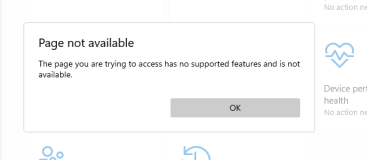 問題その2:互換性のないドライバー/競合するドライバー
ドライバーの問題が発生した場合は、メーカーに問い合わせて問題のあるドライバーをアンインストール/無効化するか、クリーン再インストールしてください。
問題その3:オプションを有効化すると画面が青くなる(BSOD)か、またはオプションが自動無効化される
問題その2:互換性のないドライバー/競合するドライバー
ドライバーの問題が発生した場合は、メーカーに問い合わせて問題のあるドライバーをアンインストール/無効化するか、クリーン再インストールしてください。
問題その3:オプションを有効化すると画面が青くなる(BSOD)か、またはオプションが自動無効化される
Windowsを更新する
- 最新のWindows Updateでシステムが最新の状態になっていることを確認します。
SFCとDISMを実行する
-
Windowsキーを押してPowerShellと入力し、右クリックして管理者として実行を選択します。
- 以下を貼り付けて実行します。
- sfc /scannow; DISM /Online /Cleanup-Image /ScanHealth
- DISM /Online /Cleanup-Image /RestoreHealth
- DISM /Online /Cleanup-Image /StartComponentCleanup
BIOSを更新する(必要な場合):
-
Windowsキー + Rを押します。
-
msinfo32と入力し、Enterを押します。マザーボードの詳細を確認します。
- メーカーのウェブサイトで最新のBIOSアップデートをダウンロードします。
- メーカーの指示に従ってBIOSを更新します。
関連記事
マザーボードメーカーの各種情報
Windowsを更新する
- 最新のWindows Updateでシステムが最新の状態になっていることを確認します。
SFCとDISMを実行する
- Windowsキーを押してPowerShellと入力し、右クリックして管理者として実行を選択します。
- 以下を貼り付けて実行します。
- sfc /scannow; DISM /Online /Cleanup-Image /ScanHealth
- DISM /Online /Cleanup-Image /RestoreHealth
- DISM /Online /Cleanup-Image /StartComponentCleanup
BIOSを更新する(必要な場合):
- Windowsキー + Rを押します。
- msinfo32と入力し、Enterを押します。マザーボードの詳細を確認します。
- メーカーのウェブサイトで最新のBIOSアップデートをダウンロードします。
- メーカーの指示に従ってBIOSを更新します。
BIOSやファームウェアのメニューは、お使いのマザーボードのメーカーやモデルによって大きく異なります。必要なセキュリティ設定やシステム設定(セキュアブート、TPM、仮想化、DMA関連のオプションなど)が見つからない場合は、お使いのマザーボードの製造元が提供している公式サポートドキュメントをご確認いただくことを推奨します。
以下に、一般的なマザーボードのベンダーへのリンクを記載します。各リンク先で、モデルごとのBIOSガイダンスをご確認いただけます。
| メーカー | 各種情報 |
|---|---|
| Acer | |
| ASRock | |
| BIOSTAR | |
| Colorful | TPM 2.0、セキュアブート、BIOSアップデートのサポートはモデルによって異なります |
| Dell / Alienware | |
| GIGABYTE | |
| HP | |
| MSI |
リマインダー
BIOSの設定、名称、場所は、同じメーカであってもモデルごとに異なる場合があります。ファームウェアの設定変更についてご不明な点がある場合は、ご利用のシステムまたはマザーボードのメーカーにお問い合わせいただくことを強く推奨します。